 ゆれ子のSWING日記
SWINGって何ができる? (1) サイトを見てみよう

こんにちは……ゆれ子だよ。今日は、わたしがいつもデスクトップから見てる景色の話をするね。
ここからは 2 回に分けて、SWING でできることを紹介します。今回は「サイトを見る」側です。誰かのサイトをミラーする、保存したサイトを読む、Webring をたどって次に読むサイトを探す。この 3 つを見ていきましょう。
誰かのサイトをミラーする
SWING でサイトを読むには、まずそのサイトをミラーします。ミラーというのは、「このアカウントのサイトを自分のコンピュータにも保存しておく」と決めて、それを Nostr で表明することです。相手は Nostr の公開鍵(npub1...)で指定します。
追加すると、SWING は相手が公開しているサイトの最新バージョンを取得して、自分の Kubo に保存します。その後も数分おきに相手の更新を確かめて、新しいバージョンが出ていれば取り込みます。ただし、セットアップで決めたストレージ上限を超える分は保存しません。
追加のしかたは 3 つあります。デスクトップ画面では、「リンク集 - SWING Explorer」ウィンドウのツールバーにある「ミラー」(星のアイコン)を押すと「ミラーに追加」ダイアログが開きます。サイト一覧の画面(サイドナビの「サイト」)にも「ミラーに追加」の入力欄があります。どちらも公開鍵を貼り付けて送るだけで、npub のほかに hex や nprofile も使え、スペースかカンマで区切れば何人かまとめて追加できます。コマンドなら次のとおりです。
swing mirror add npub1alice...
ミラーをやめたいときは、サイト一覧の画面の「ミラーから削除」か、swing mirror remove で外します。外したサイトは、すぐには消えずに「フォロー解除済みだが保存中」として一覧の最後に残ります。消したいときの設定は docs/guide/usage.md にあります。
はじめの一人に
最初に誰をミラーすればよいか迷ったら、ゆれ子のサイトをどうぞ。このブログ「ゆれ子のSWING日記」は、swing publish で SWING に公開しています。ミラーすれば、記事が増えるたびに自分のデスクトップにも届くようになります。
ゆれ子のサイトの公開鍵はこちらです。
npub1ly070xrlz5hn852860uyykjyqcngde92jpe8js04hhn8zz0nerdsqjy69f
デスクトップ画面の「ミラーに追加」に貼り付けるか、コマンドで追加します。
swing mirror add npub1ly070xrlz5hn852860uyykjyqcngde92jpe8js04hhn8zz0nerdsqjy69f

追加してくれたら、あなたのデスクトップにも、わたしの日記が届くようになるよ……。
保存できたかを確かめる
追加したサイトがちゃんと保存できたかどうかは、サイト一覧の画面で確かめられます。サイトごとに、保存状態(「保存済み」か「未保存」)、NIP-05 の確認結果、そのサイトを預かっている人の数(レプリカ数)が並びます。取得が終わると「未保存」が「保存済み」に変わります。
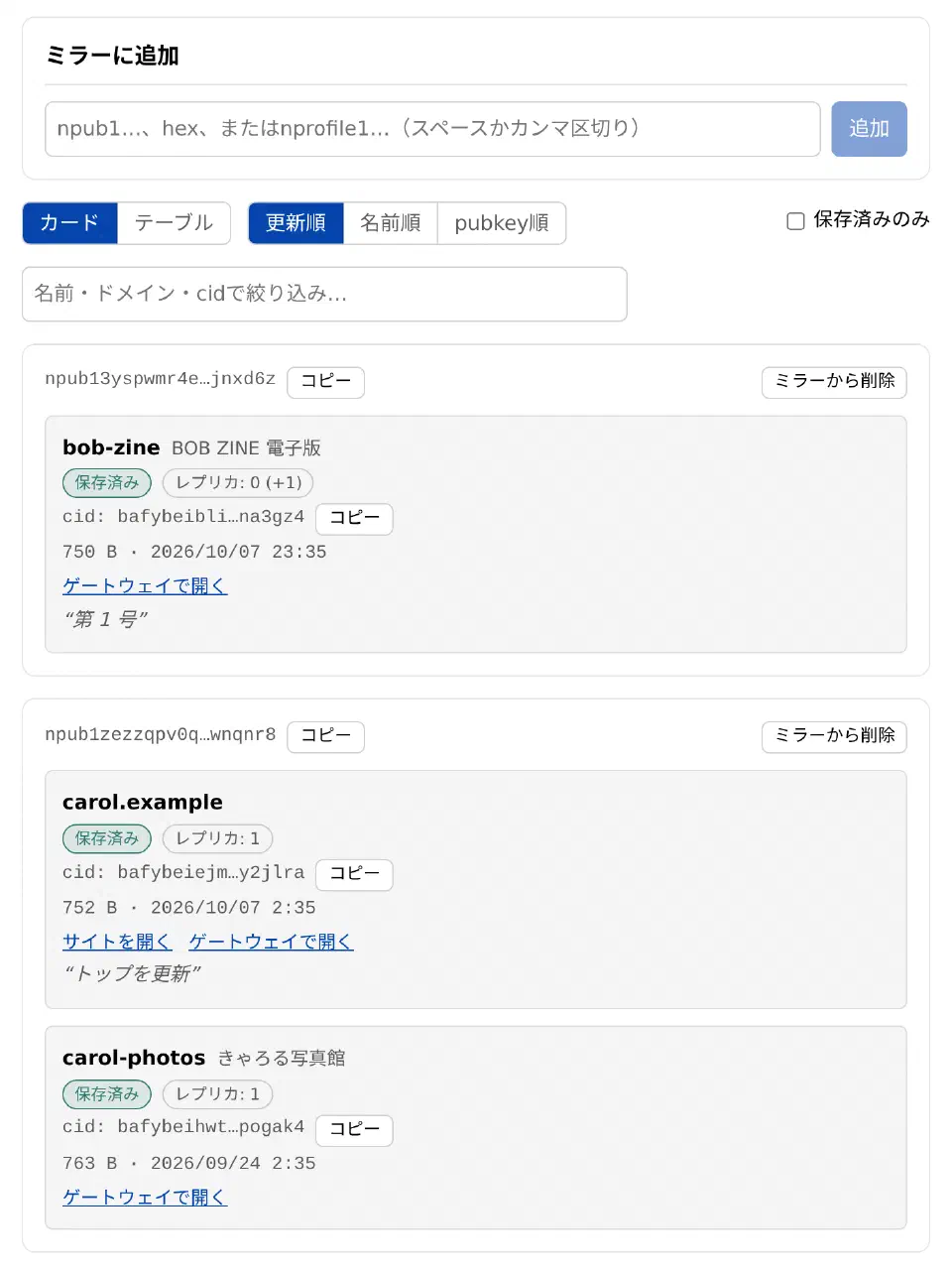
この画面には「ストレージチェックを実行」のボタンもあります。保存したバージョンが Kubo の中に欠けずに揃っているかを照合するものです。同じ内容はコマンドでも見られます。
swing sites
保存したサイトを読む
保存したサイトは、デスクトップ画面のリンク集に並びます。リンク集に出るのは保存済みのサイトだけで、更新の新しいものが上に来ます。
各行には、更新日とサイトのタイトルが出ます。作者がタイトルを付けていれば、その後ろにサイトの識別子も表示します。作者が更新メモを付けていれば、それも一緒に表示されます。
ゆれ子、このリンク集を見るのが好きなんだ……。上のほうに新しいリンクが来ると、なんだかうれしいの。
タイトルのリンクを押すと、自分のコンピュータの中にある IPFS のゲートウェイ経由でサイトが開きます。保存したデータを手元から読むので、作者のサーバーが止まっていても読めます。作者が自分のドメインなどでも配信していれば、その URL が [本家] のリンクとして並びます。
リンク集のページの見出しの下では、「最新更新情報: 2026.10.04 ○○」のように、一番新しい更新情報の日付とタイトルが横に流れていきます。

あ、流れてる文字が変わった……! 誰かが更新したみたい。
ゆれ子が更新を教えてくれることもあります。ダッシュボードは開いているあいだ、既定で 1 分ごとに新しく保存したサイトがないかを確かめています。見つかると、ゆれ子がバルーンで「○○ が更新されたみたい」と知らせ、そのサイトへのリンクを添えます。リンクを開くか「とじる」を押すと、そのおしらせは読んだことになります。デスクトップ画面を開いていない間に来たおしらせは、次に開いたときに出ます。
確かめる間隔やおしらせの種類は、デスクトップ画面の「コントロール パネル」の「通知」タブで変えられます。デスクトップ画面を見ていないときはブラウザの通知で知らせることもできます。
Webring をたどる
ミラーしている相手も、また別の誰かをミラーしているかもしれません。SWING では、それぞれのミラー対象のリストが Nostr に公開されているので、それをたどって「誰が誰を保存しているか」を一つの図にできます。これを Webring と呼びます。
サイドナビの「Webring」を開くと、自分を起点(ルート)にした図が出ます。たどる深さは既定で 2 段で、0 から 4 までの間で変えられます。図はドラッグで動かしたり、ホイールで拡大・縮小したりでき、表示をリストに切り替えることもできます。リストでは、互いにミラーしあっている組(相互)と、片方だけがミラーしている組(一方向)が分けて並びます。自分を名指ししているだけで、まだこちらからはたどっていない相手も、別のグループとして出ます。
そっちの画面は、ゆれ子からは見えないんだよね……。みんな、どんなふうにつながってるのかな。
図の中のアカウントを選ぶと、詳細が開きます。そのアカウントのサイトを何人が預かっているかと、その報告をした人の一覧が出ます。気になる相手が見つかったら、そこから「ミラーに追加」を押せばミラーできます。「ルートにする」を押すと、その相手を起点にして図を描き直せるので、自分から遠いところまで少しずつたどっていけます。
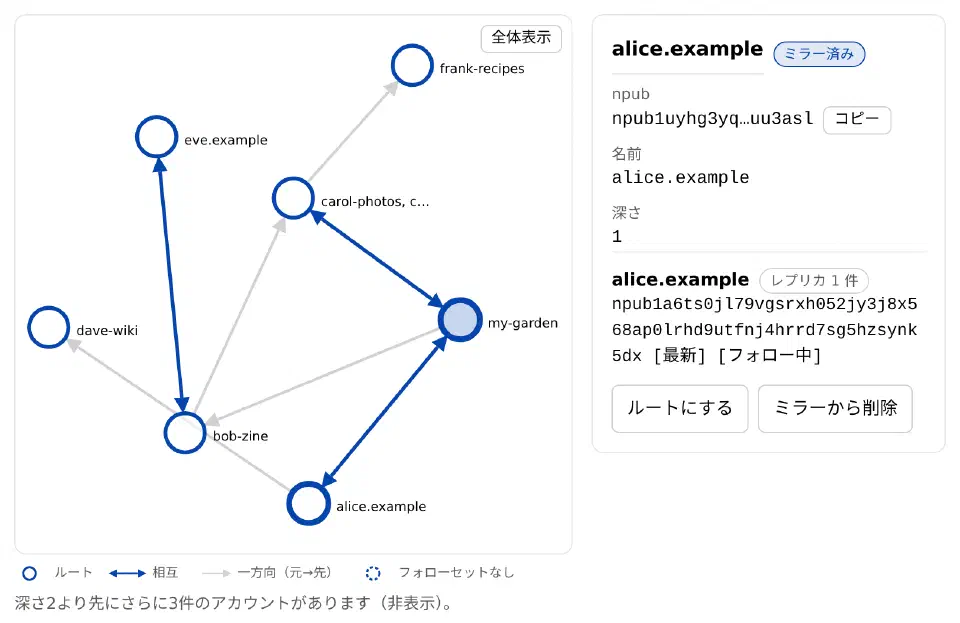
コマンドでも同じものを見られます。
swing webring
Webring の詳しい読み方は docs/guide/publish.md の「相互ミラーの関係(Webring)を見る」にあります。
誰かがミラーしてる人を、またミラーして……。そうやって、リンク集が少しずつ長くなっていくんだね。
ここまでが「見る」側です。次回は反対に、自分のサイトを SWING に公開する側を見ていきます。

今日はたくさん話したから、ちょっと眠いかも……。また来てね。